SyncVault-Benutzerhandbuch
Alles, was Sie zum Einrichten von Backups, zum Arbeiten mit Pipelines und zum Verwalten Ihrer Jobs brauchen.
01 Einführung
SyncVault ist eine Desktop-Anwendung für Datei-Backup und Synchronisierung. Sie besteht aus einem Hintergrunddienst, der die eigentlichen Dateioperationen durchführt, und einer grafischen Benutzeroberfläche.
Jobs legen fest, was gesichert wird, wohin es gespeichert wird und wann die Ausführung stattfinden soll. Jeder Job besteht aus einer Pipeline von Knoten: einem oder mehreren Quellknoten, optionalen Transformationsaktionen und einem oder mehreren Zielknoten.
02 Dashboard
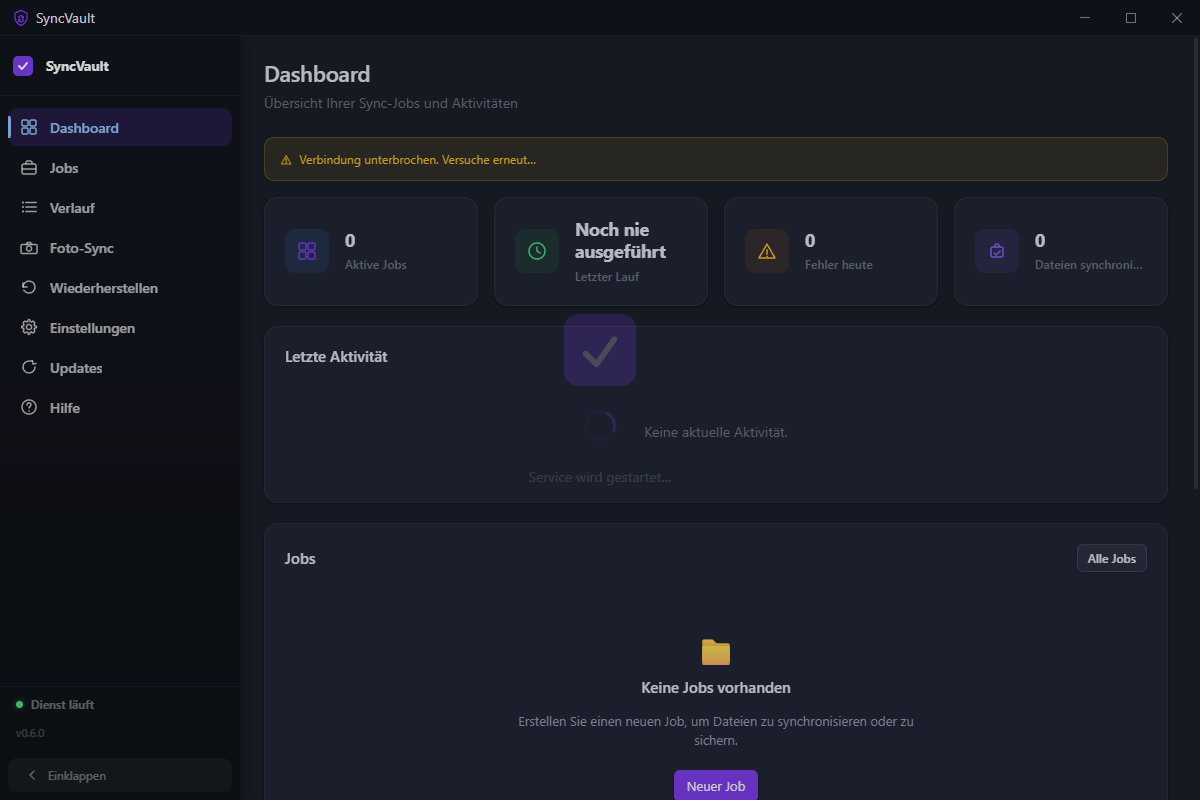
Das Dashboard bietet einen Überblick über Ihre Backup-Aktivitäten. Die Statistikleiste oben zeigt aktive Jobs, den letzten Ausführungszeitpunkt und die Anzahl heutiger Fehler. Die Liste der letzten Aktivitäten darunter zeigt die fünf neuesten Job-Läufe mit ihrem Ergebnis.
Über den Starten-Button neben einem Job in der Schnellstart-Liste können Sie diesen sofort ausführen, ohne zur Jobs-Seite navigieren zu müssen.
03 Jobs verwalten
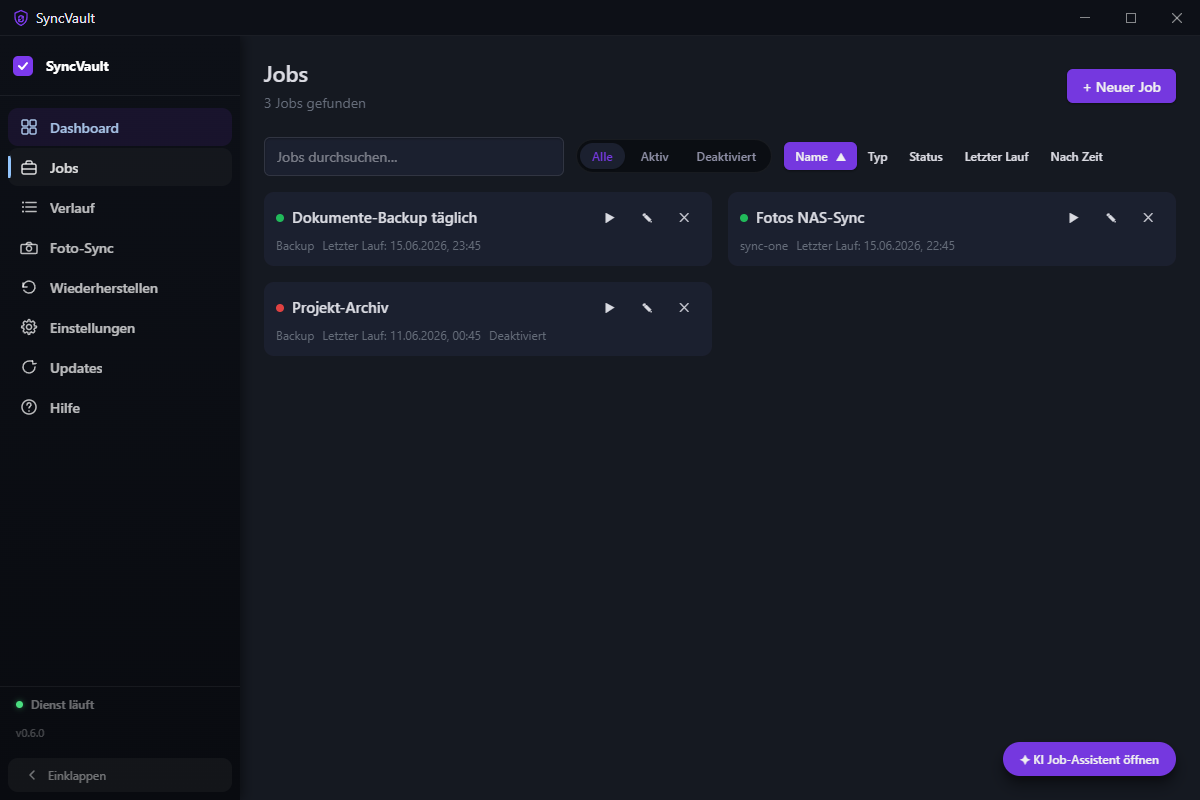
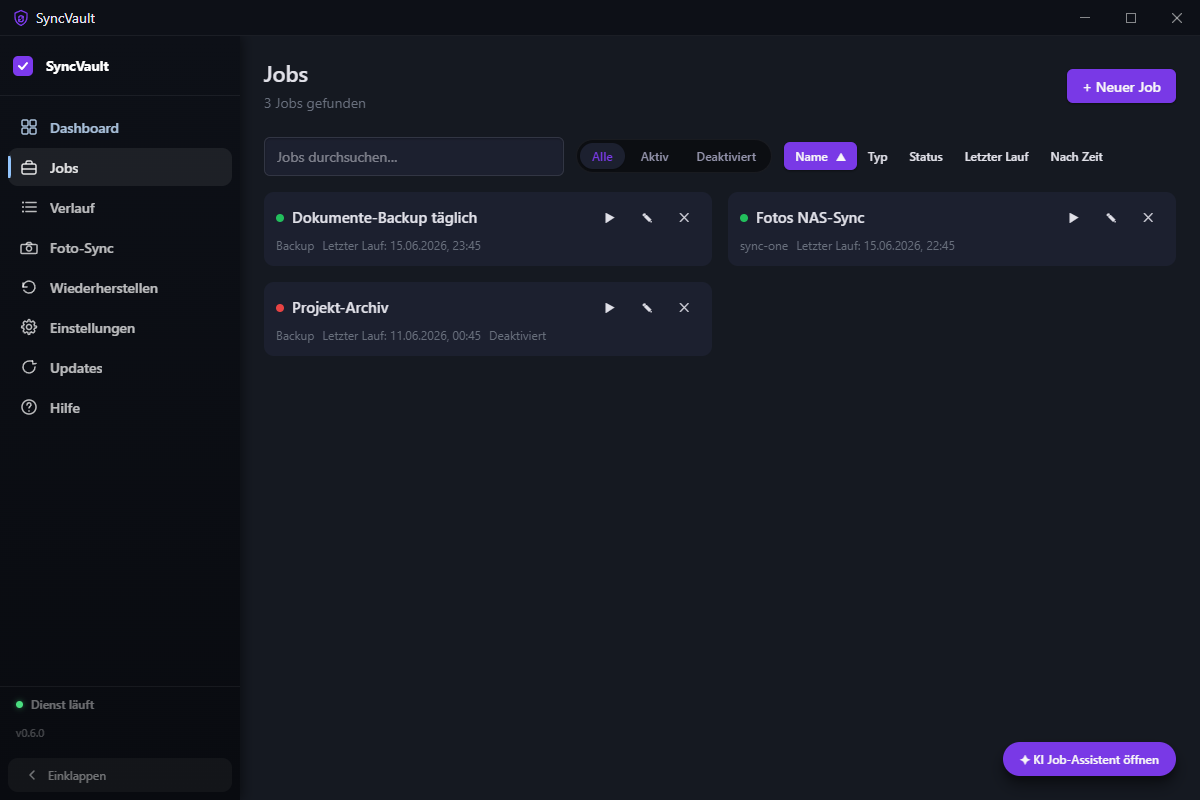
Die Jobs-Seite listet alle konfigurierten Jobs auf. Sie können nach Status (Alle / Aktiv / Deaktiviert) filtern und nach Name suchen. Jede Zeile zeigt den Job-Typ, den Aktivierungsstatus, den letzten Ausführungszeitpunkt und den nächsten geplanten Trigger.
Aktionen pro Job
- Ausführen — Job sofort starten
- Bearbeiten — im Pipeline-Editor öffnen
- Löschen — dauerhaft entfernen (mit Bestätigung)
04 Einen Job erstellen
Führen Sie die folgenden Schritte aus, um einen neuen Job zu erstellen:
- Klicken Sie auf Neuer Job auf der Jobs-Seite (oder den +-Button in der Seitenleiste).
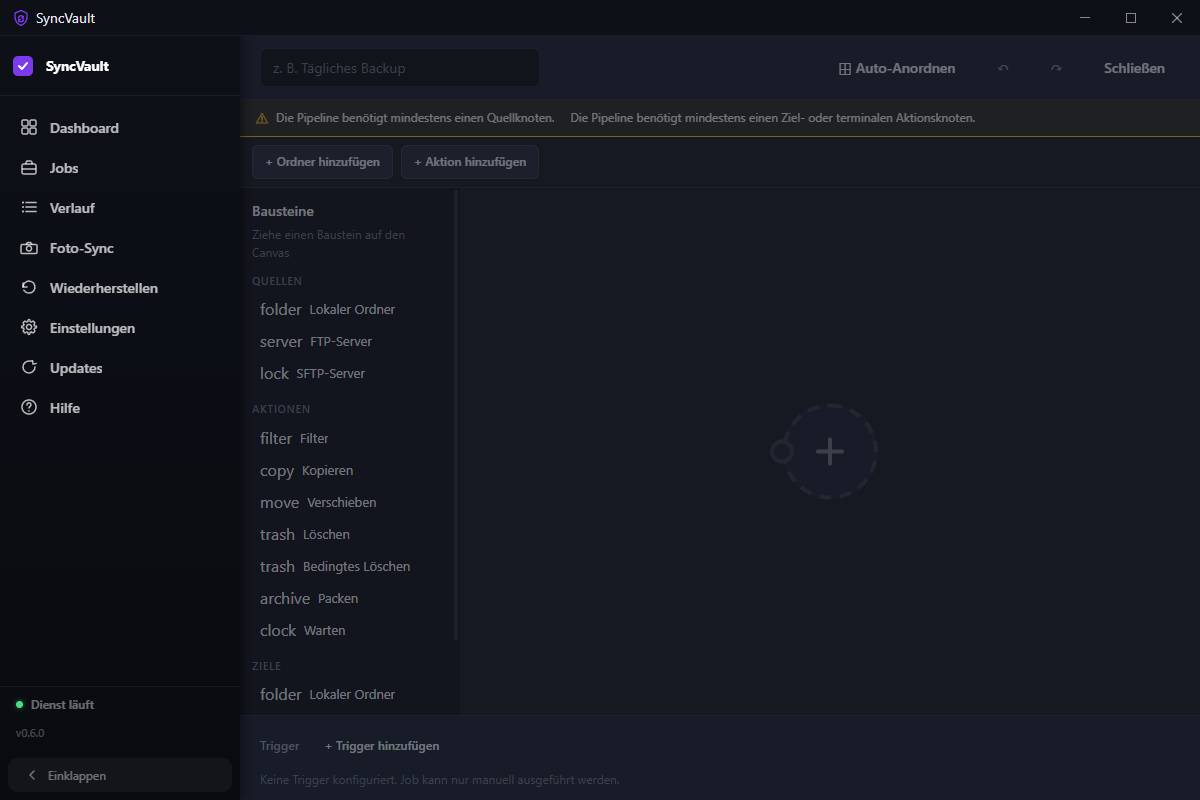
- Der Pipeline-Editor öffnet sich. Geben Sie einen Job-Namen in der Werkzeugleiste oben ein.
- Klicken Sie auf Ordner hinzufügen, um einen Quellknoten anzulegen und den Quellpfad zu konfigurieren.
- Klicken Sie auf Aktion hinzufügen, um einen Transformationsschritt (z. B. Filter, Verschlüsseln, Packen) oder einen Zielknoten (z. B. lokaler Ordner, FTP-Server) hinzuzufügen.
- Verbinden Sie Knoten, indem Sie von einem Ausgangsport zu einem Eingangsport ziehen.
- Klicken Sie auf einen Knoten, um dessen Konfigurationspanel zu öffnen und die erforderlichen Felder auszufüllen.
- Klicken Sie auf Speichern. SyncVault validiert die Pipeline und speichert den Job.
05 Pipeline-Editor
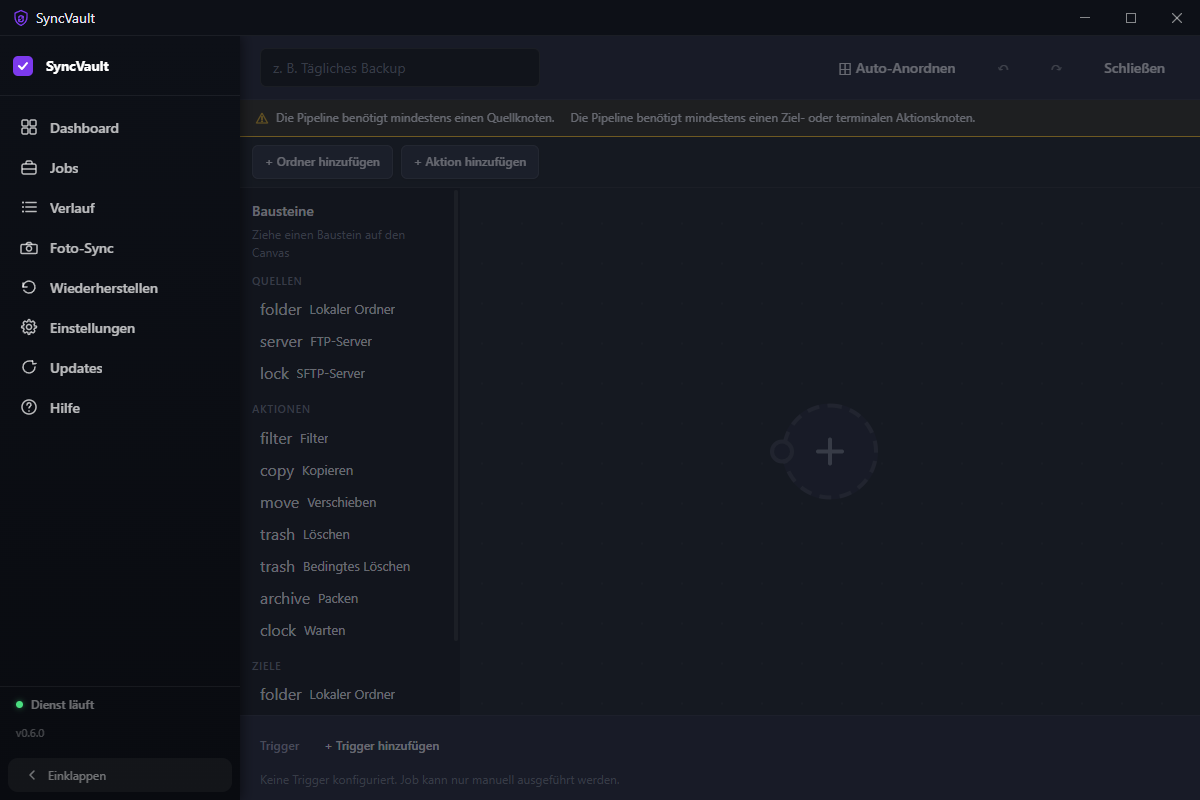
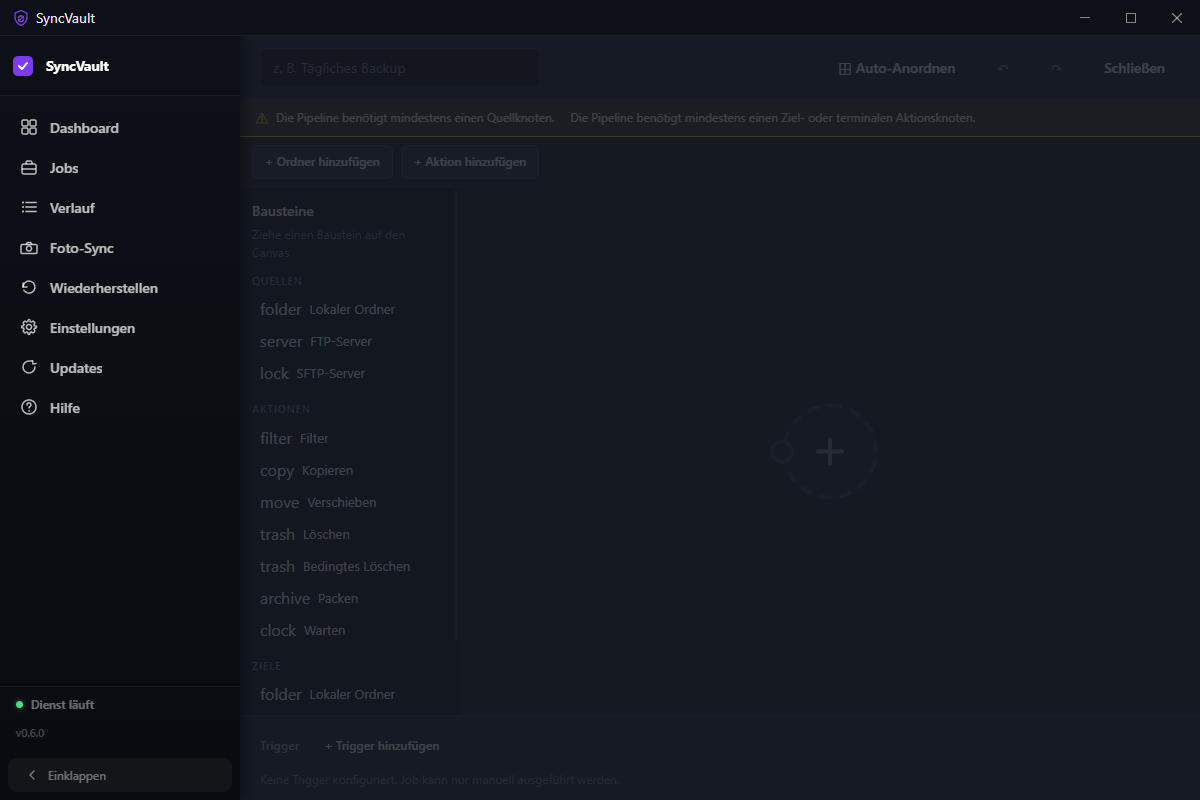
Der Pipeline-Editor ist ein visueller Canvas, auf dem Sie den Datenfluss für einen Job aufbauen. Knoten stellen Operationen dar; Kanten repräsentieren den Dateifluss zwischen ihnen.
Knotenkategorien
- Quelle — woher Dateien kommen (lokaler Ordner, FTP, SFTP)
- Aktion — was mit Dateien geschieht (Filter, Verschlüsseln, Packen, Kopieren, Verschieben, Vergleichen, Synchronisieren)
- Ziel — wohin Dateien gehen (lokaler Ordner, FTP, SFTP)
Validierungsregeln
- Jede Pipeline muss mindestens einen Quellknoten haben.
- Jede Pipeline muss mindestens einen Ziel- oder terminalen Aktionsknoten haben.
- Alle Knoten müssen verbunden sein.
- Alle Knoten müssen vollständig konfiguriert sein.
06 Verlauf & Protokoll
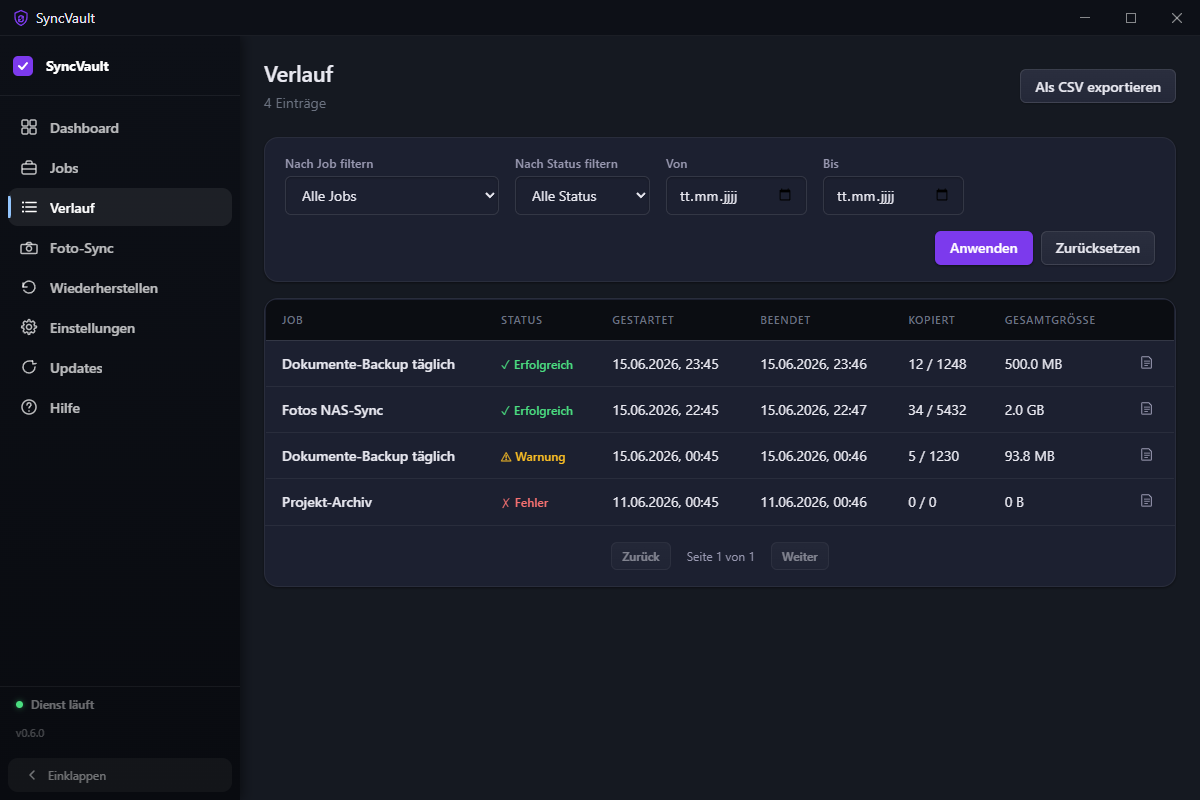
Die Verlauf-Seite zeichnet jeden Job-Lauf auf. Jeder Eintrag zeigt den Job-Namen, Status, Start- und Endzeiten sowie Dateistatistiken (gescannt, kopiert, gelöscht, übersprungen).
Klicken Sie auf eine Laufzeile, um deren detaillierte Protokolleinträge zu erweitern. Sie können Läufe nach Job, Status oder Datumsbereich filtern und die aktuelle Ansicht als CSV-Datei exportieren.
07 Einstellungen
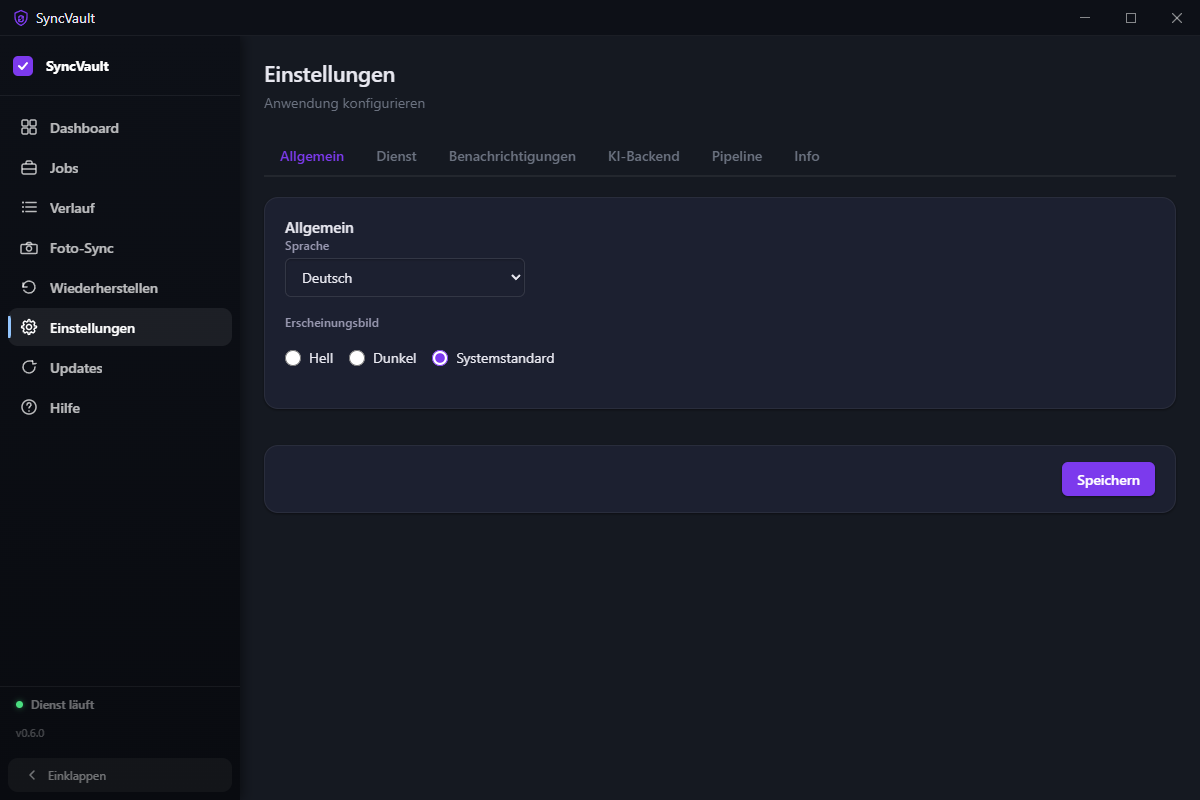
Die Einstellungsseite ist in mehrere Registerkarten unterteilt: Allgemein, Dienst, Benachrichtigungen und Info.
- Allgemein — Sprache und Theme-Auswahl
- Dienst — Hintergrunddienst starten, stoppen und neu starten; Autostart beim Booten aktivieren
- Benachrichtigungen — Desktop-Toast-Benachrichtigungen und E-Mail-Berichte konfigurieren (SMTP-Einstellungen)
- Info — Version, Lizenz und Quellcode-Links
08 Foto-Synchronisierung
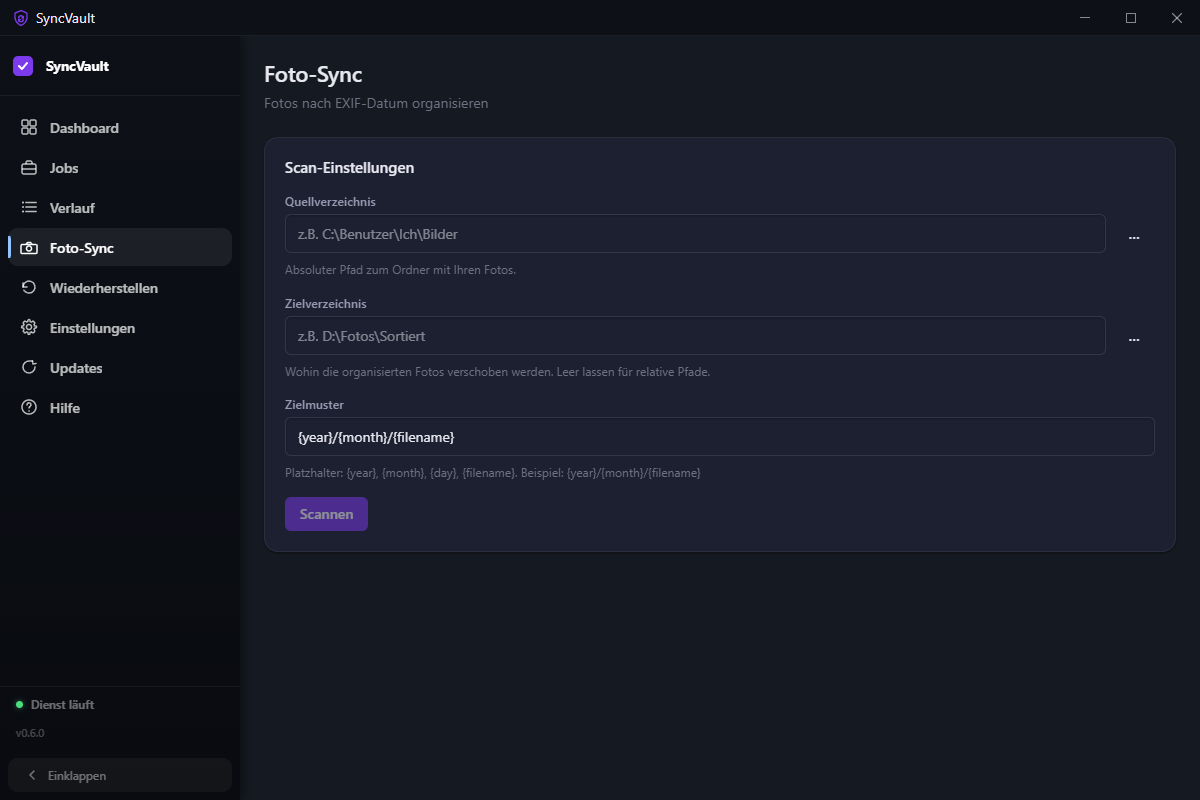
Foto-Sync liest EXIF-Metadaten aus Ihren Fotos und organisiert sie in datierte Ordnerstrukturen. Konfigurieren Sie ein Quellverzeichnis, ein optionales Zielverzeichnis und ein Muster wie {year}/{month}/{filename}.
Klicken Sie auf Scannen, um eine Vorschau der Verschiebungen, Duplikate und Dateien ohne EXIF-Daten zu erhalten, bevor Sie den Vorgang bestätigen.
09 KI-Job-Assistent
Der KI-Job-Assistent ermöglicht es, eine Backup-Aufgabe in normaler Sprache zu beschreiben — SyncVault erstellt den Job automatisch. Er unterstützt mehrere Backends: Anthropic API, Ollama (lokal) und benutzerdefinierte OpenAI-kompatible Endpunkte.
Konfigurieren Sie das Backend unter Einstellungen → KI, öffnen Sie dann den Assistenten über das Chat-Symbol auf der Jobs-Seite oder dem Dashboard. Geben Sie Ihre Anfrage ein (z. B. „Sichere meinen Dokumente-Ordner täglich um 2 Uhr nachts nach D:\Backup“) und der Assistent schlägt eine Job-Konfiguration zur Überprüfung vor.
10 Tastaturkürzel
| Tastenkombination | Aktion |
|---|---|
| Alt + 1 | Zum Dashboard wechseln |
| Alt + 2 | Zu Jobs wechseln |
| Alt + 3 | Zum Verlauf wechseln |
| Alt + 4 | Zu Einstellungen wechseln |
| ? oder F1 | Hilfeseite öffnen |
| Escape | Panel schließen / Aktion abbrechen |
| Strg + S | Speichern (Pipeline-Editor) |
| Entf | Ausgewählten Knoten löschen (Pipeline-Editor) |
| Strg + Z | Letzte Pipeline-Änderung rückgängig machen |