Netzlaufwerke und »SyncVault kann nicht geschlossen werden«
Zwei Fehler haben Sicherungen verhindert: Seit Version 0.9.0 schlug jede Sicherung auf ein verbundenes Netzlaufwerk fehl, und das Update auf die korrigierte Version brach mit einer irreführenden Meldung ab. Hier steht, was dahintersteckte, was wir geändert haben und wie wir es geprüft haben.
01 Kurz gesagt
- Bitte aktualisieren Sie auf die aktuelle Version 0.10.7. Sie behebt den Netzlaufwerk-Fehler und nennt beim Update in den meisten Fällen, welches Programm oder welche Datei im Weg ist.
- In den Versionen 0.9.0 bis 0.10.1 endeten Sicherungen auf ein verbundenes Netzlaufwerk (zum Beispiel
M:) mit dem FehlerUNC/device paths are not allowed. Das ist seit 0.10.2 behoben. - Das Update brach manchmal mit »SyncVault kann nicht geschlossen werden« ab, oft obwohl SyncVault gar nicht lief. Seit 0.10.3 erkennt das Setup, wenn ein anderes Programm eine Datei von SyncVault geöffnet hält, und nennt die betroffenen Dateien.
02 Sicherungen auf Netzlaufwerke
Was Sie gesehen haben
Ein Job sichert zum Beispiel nach M:\backup, wobei M: mit einer Netzwerkfreigabe auf einem NAS verbunden ist. Jeder Lauf endete mit UNC/device paths are not allowed: \\server\freigabe\backup, auch wenn der Ordner in SyncVault freigegeben war. Dass in der Meldung \\server\freigabe statt M: steht, ist der entscheidende Hinweis. Kopier- und Spiegel-Jobs auf ein Netzlaufwerk meldeten den Fehler je Datei und endeten mit einer Warnung.
Warum SyncVault Pfade so genau prüft
Jeder Pfad, den SyncVault liest oder schreibt, läuft durch eine Prüfung. Diese Prüfung lässt nur freigegebene Ordner zu: anfangs Ihre persönlichen Ordner wie Dokumente und Desktop, weitere unter Einstellungen › Ordner & Zugriff. Zwei Schreibweisen sperrt sie grundsätzlich:
- Netzwerkpfade in der Form
\\server\freigabe(UNC-Pfade). Ein solcher Pfad kann auf jeden Rechner im Netz zeigen, und schon ein Zugriff darauf schickt Windows-Anmeldedaten an diesen Rechner. Ein verbundenes Laufwerk dagegen haben Sie selbst eingerichtet. - Gerätepfade wie
\\?\…oder\\.\…, mit denen sich Pfadprüfungen umgehen lassen.
Außerdem löst SyncVault den Zielordner vor dem Schreiben auf seinen echten Ort auf. So kann ein symbolischer Link oder eine Verzeichnisverbindung eine Sicherung nicht an einen Ort umleiten, den Sie nicht freigegeben haben.
Wo der Fehler lag
Für ein verbundenes Netzlaufwerk antwortet Windows auf die Frage nach dem echten Ort mit der Netzwerk-Schreibweise: Aus M:\backup wird \\server\freigabe\backup. SyncVault prüft jedes Ziel ein zweites Mal, direkt bevor es schreibt, und hat dabei seine eigene Antwort als gesperrten UNC-Pfad abgelehnt. Das passierte bei jedem Lauf und auch bei freigegebenem Ordner.
Was sich geändert hat
- SyncVault behält für ein verbundenes Laufwerk die Laufwerks-Schreibweise (
M:\…) und arbeitet damit. - Ein selbst eingetippter Pfad
\\server\freigabebleibt gesperrt. Verbinden Sie die Freigabe als Laufwerk (im Explorer: »Netzlaufwerk verbinden«) und wählen Sie den Laufwerksbuchstaben. - Ein symbolischer Link auf einem lokalen Laufwerk, der auf eine Netzwerkfreigabe zeigt, bleibt gesperrt.
- Ob Quelle und Ziel ineinander liegen, entscheidet der echte Ort, nicht die Schreibweise. Ist
M:mit\\server\freigabeverbunden undN:mit deren Unterordner\\server\freigabe\daten, sindN:\docsundM:\daten\docsderselbe Ordner. Würde SyncVault nur die Schreibweise vergleichen, könnte ein Spiegeln vonN:\docsnachM:\datendie eigene Quelle als »überzählig« löschen. Einen solchen Job lehnt SyncVault ab. - Ein Ordner, den Sie über »Durchsuchen« auswählen, ist sofort freigegeben. Für einen eingetippten Pfad klicken Sie weiterhin auf »Ordner freigeben«.
M: gelten nur für die Windows-Anmeldung, in der sie verbunden wurden. Läuft SyncVault ohne Windows-Dienst, arbeitet es in Ihrer Anmeldung und sieht Ihre Netzlaufwerke. Als Windows-Dienst läuft SyncVault unter einem eigenen Konto und sieht die Laufwerksbuchstaben Ihrer Anmeldung nicht.03 Update bricht ab: »SyncVault kann nicht geschlossen werden«
Was Sie gesehen haben
Beim Update meldet das Setup »SyncVault kann nicht geschlossen werden. Schließ es bitte manuell und klicke auf ›Wiederholen‹, um fortzufahren« und bietet »Wiederholen« und »Abbrechen« an. »Wiederholen« hilft nicht. Nach »Abbrechen« folgt »Die alten Anwendungsdateien konnten nicht deinstalliert werden. Bitte versuche, das Installationsprogramm erneut auszuführen.: 2« (auf englischem Windows: »Failed to uninstall old application files …: 2«). SyncVault selbst lief zu diesem Zeitpunkt oft gar nicht.
So läuft ein Update ab
- Das Setup beendet ein laufendes SyncVault und hält den SyncVault-Dienst an, falls er läuft.
- Die alte Version wird entfernt. Dabei verschiebt die Deinstallation der alten Version jede Datei aus dem Programmordner, bevor sie sie löscht.
- Die neuen Dateien werden eingespielt, und ein Dienst, der vorher lief, startet wieder.
Die Ursachen
Eine Datei im Programmordner war von einem anderen Programm geöffnet. Das kann ein Virenscanner sein, ein Sicherungs- oder Synchronisierungsprogramm oder der Explorer. Dann kann die Deinstallation der alten Version diese Datei nicht verschieben. Das Werkzeug, mit dem unser Setup gebaut ist, versucht es fünfmal und zeigt dann dieselbe Meldung wie bei einem laufenden SyncVault, ohne zu sagen, welche Datei es ist. Im Testsystem haben wir genau dieses Fehlerbild nachgestellt: Ein Programm außerhalb des SyncVault-Ordners hält eine Datei darin geöffnet.
Ab 0.10.3 prüft das Setup das, bevor es die alte Version entfernt. Es wartet ein paar Sekunden, weil ein Virenscanner eine Datei meist schnell wieder schließt, und nennt dann die betroffenen Dateien:
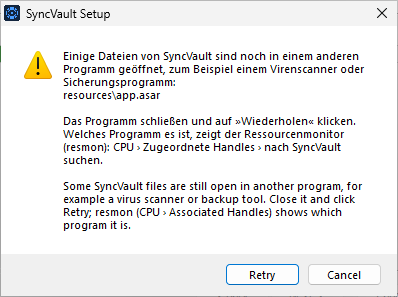
Außerdem haben wir drei weitere Fehler behoben, auf die wir bei der Untersuchung gestoßen sind:
- Ein einzelnes übrig gebliebenes Programm wurde übersehen. Die Prüfung, ob noch etwas aus dem SyncVault-Ordner läuft, nutzte eine Zählweise, die in Windows PowerShell 5.1 bei genau einem Treffer nichts liefert. Das Setup machte dann weiter und scheiterte an Dateien, die noch in Benutzung waren.
- Die Meldung nannte nichts. Schon 0.10.2 sollte die blockierenden Programme in der Meldung auflisten. Die Liste kam aber aus einer zweiten, späteren Suche und konnte leer bleiben. Jetzt nennt die Meldung genau das, was die Prüfung gerade gefunden hat. Kann sie keine Liste bilden, steht dort »Keine Prozessliste« mit einem Code. So ist zu erkennen, welche Prüfung angeschlagen hat.
- Das Setup konnte hängen bleiben, wenn SyncVault unter einem anderen Windows-Benutzer lief: Beim Beenden wartete PowerShell auf eine Bestätigung, die niemand sehen und geben konnte. Das Setup erzwingt das Beenden jetzt ohne diese Bestätigung, sucht dabei nur nach Programmen aus dem SyncVault-Ordner und beendet nie sich selbst.
Wenn die Meldung ab 0.10.3 erscheint
Eine Schritt-für-Schritt-Anleitung mit Befehlen für cmd und PowerShell steht unter Update: alte Version lässt sich nicht schließen.
- Die Meldung nennt Programme (»Noch aktiv«): Schließen Sie diese Programme und klicken Sie auf »Wiederholen«.
- Die Meldung nennt Dateien (»in einem anderen Programm geöffnet«): Öffnen Sie den Ressourcenmonitor (
resmonüber das Startmenü), klappen Sie auf der Registerkarte »CPU« den Bereich »Zugeordnete Handles« auf und geben Sie im SuchfeldSyncVaultein. Schließen Sie das Programm, das eine Datei aus dem SyncVault-Programmordner geöffnet hat (nicht das SyncVault-Setup selbst), und klicken Sie auf »Wiederholen«. - Die Meldung zeigt »Keine Prozessliste« mit einem Code oder nennt weder Programme noch Dateien: Im zweiten Fall kommt sie vom Installationswerkzeug selbst, meist von der Deinstallation der alten Version. Bitte schicken Sie uns je einen Screenshot dieser Meldung und der Meldung, die nach »Abbrechen« erscheint (Kontakt im Impressum).
04 Pakete
Beim Bau der Linux-Pakete für 0.10.2 schlug ein Zwischenschritt fehl: das Kompilieren des Datenbankmoduls für Electron, die Laufzeitumgebung der App. Der Build lief trotzdem weiter, und das Paket entstand ohne dieses Modul. Wir haben das vor der Veröffentlichung bemerkt und die Pakete neu gebaut. Die 0.10.2-Pakete auf dieser Website sind vollständig.
Ab 0.10.3 bricht der Build ab, wenn das Kompilieren der nativen Module fehlschlägt. Außerdem wird jedes Paket, für Windows wie für Linux, beim Bau geprüft: Die Module müssen vorhanden sein, für das richtige Betriebssystem gebaut sein und zur Electron-Version der App passen.
05 So haben wir getestet
Jede Version läuft vor der Veröffentlichung durch unsere Tests. Für diese beiden Versionen kamen eigene Prüfungen dazu.
- Windows-11-Testsystem, Update: Version 0.10.0 mit laufendem Dienst, unbeaufsichtigt (ohne Dialoge) auf die neue Version aktualisiert. Danach muss der Dienst laufen und Neustarts überstehen, ein echter Sicherungslauf muss eine Datei im Ziel ablegen, und eine Deinstallation muss sauber sein.
- Windows-11-Testsystem, Setup: drei Durchläufe. Ein einzelnes Programm blockiert. Zwei Programme blockieren, und »Abbrechen« muss die Installation unverändert lassen. Eine Datei ist von außen geöffnet, und nach »Wiederholen« muss wirklich neu installiert sein.
- Netzlaufwerk: eine Sicherung auf eine im Testsystem als
M:verbundene Freigabe. Außerdem geprüft: Ein eingetippter UNC-Pfad und ein symbolischer Link auf eine Freigabe werden abgelehnt. - Automatische Tests: 3686 Prüfungen des Programmcodes und 74 Tests der Oberfläche, darunter Sicherungsläufe, die das Ergebnis auf der Festplatte nachprüfen.
06 Versionshinweise 0.10.2 bis 0.10.4
0.10.4 — 11. Oktober 2026
- Jeder Lauf einer Sicherung steht im Verlauf, auf dem Dashboard und im Infobereich, auch ein fehlgeschlagener: mit Status, Dauer, Archivgröße, Ursache und Protokoll.
- Eine laufende Sicherung zeigt Schritt, Laufzeit, echte Prozente von 7-Zip, die Datei, die gerade gepackt wird, und »Letzte Aktivität vor …«. Das Dashboard hat die Kachel »Läuft gerade«.
- Das Live-Protokoll ist im hellen Design lesbar. Der lila Status-Punkt flackert nicht mehr, auch nicht bei »Animationen reduzieren«, wie es Remotedesktop-Sitzungen oft melden.
- Arbeitsordner für Archive (Einstellungen › Ordner & Zugriff): Ein gepacktes Archiv wird lokal gebaut, am Stück auf das Ziel kopiert, dort zurückgelesen und per SHA-256 verglichen; erst dann zählt es. Standard ist
C:\temp, beim Windows-Dienst%ProgramData%\SyncVault\staging. SyncVault arbeitet dort in einem eigenen, gesperrten Unterordner. - »Aktive Jobs« auf dem Dashboard heißt jetzt »Aktivierte Jobs« und führt zur gefilterten Jobliste.
0.10.3 — 11. Oktober 2026
- Das Setup erkennt Dateien im SyncVault-Ordner, die ein anderes Programm geöffnet hält, nennt sie und erklärt, wie man das Programm findet.
- Ein einzelnes übrig gebliebenes Programm aus dem SyncVault-Ordner wird erkannt.
- Die Meldung »SyncVault kann nicht geschlossen werden« nennt die gefundenen Programme. Gibt es keine Liste, steht dort »Keine Prozessliste« mit einem Code.
- Das Setup bleibt nicht mehr hängen, wenn SyncVault unter einem anderen Benutzer läuft: Es beendet Programme aus dem SyncVault-Ordner, ohne auf eine unsichtbare Bestätigung zu warten.
- Pakete: Schlägt das Kompilieren der nativen Module fehl, bricht der Build ab, und jedes Paket wird beim Bau auf vollständige, passende Module geprüft.
0.10.2 — 10. Oktober 2026
- Sicherungen auf ein verbundenes Netzlaufwerk funktionieren wieder (betroffen waren die Versionen 0.9.0 bis 0.10.1).
- Ein über »Durchsuchen« ausgewählter Ordner ist sofort freigegeben.
- Die Job-Karten zeigen in kurzen Worten, was ein Job tut, zum Beispiel »Spiegeln von D:\daten nach M:\backup« und »Täglich um 03:00«.
- Die Meldung »SyncVault kann nicht geschlossen werden« sollte die blockierenden Programme nennen; zuverlässig gelingt das erst ab 0.10.3.
- Sicherheits-Updates einzelner Bibliotheken.